WorkBuddy
WorkBuddy 走 OpenAI 兼容协议(Chat Completions):供应商选「自定义」,Base URL 填 https://api.sagelib.com,密钥填网关令牌,模型填模型广场里的模型标识。
最后更新:2026-11-14
WorkBuddy 走 OpenAI 协议兼容(Chat Completions),用自带的「模型」设置把网关当作一个「自定义」供应商接入。
支持的模型和协议
WorkBuddy 只支持 OpenAI 兼容协议 API,所以模型详情页的「模型能力」里要包含 OpenAI / /chat/completions。
界面配置
打开 WorkBuddy → 设置 → 模型 → 添加模型(或编辑已有模型)。
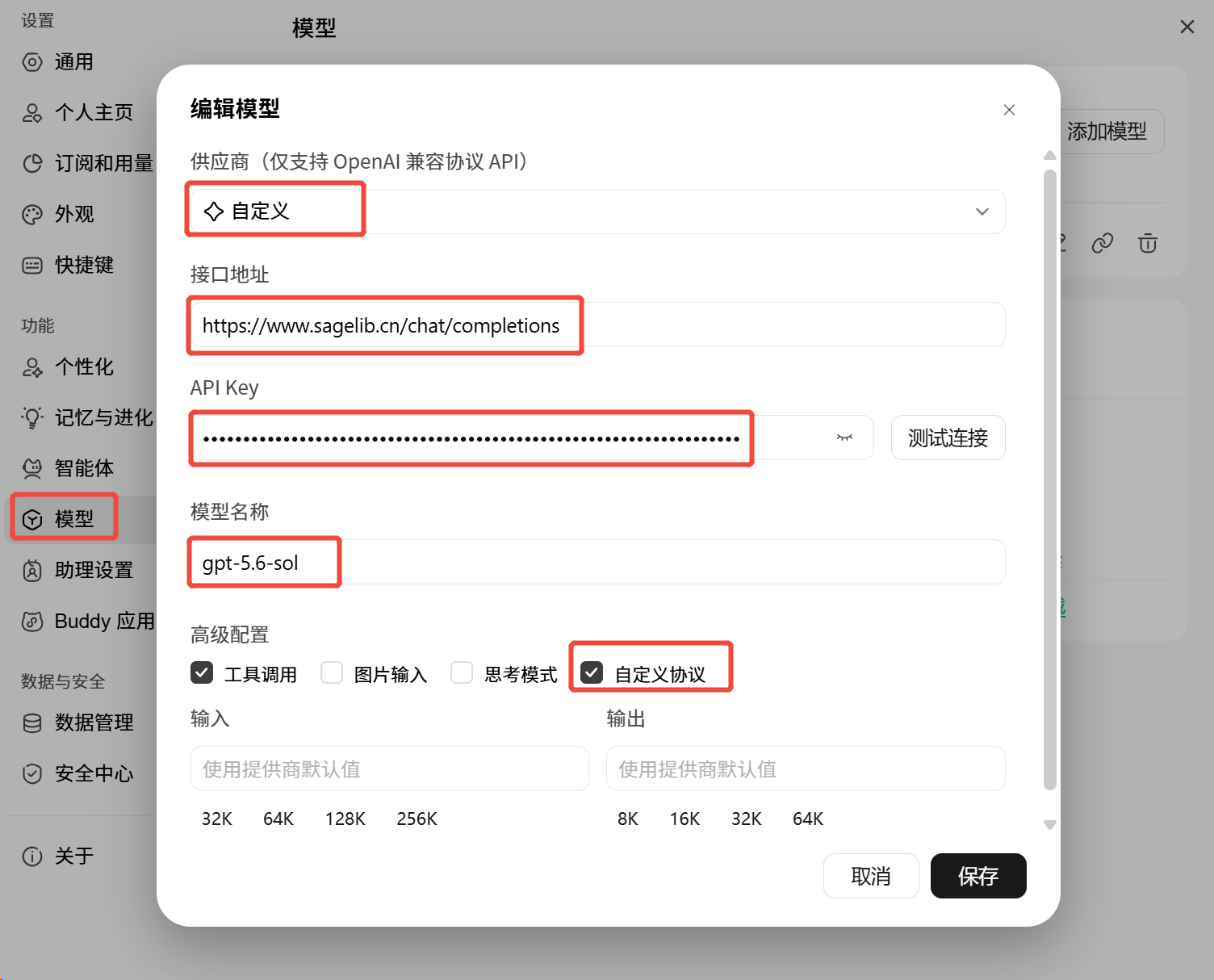
按下表填写:
| 字段 | 填什么 |
|---|---|
| 供应商 | 选 自定义(列表里标注「仅支持 OpenAI 兼容协议 API」) |
| 接口地址 | 完整端点 https://api.sagelib.com/chat/completions |
| API Key | 「令牌管理」创建的 sk-... 网关令牌 |
| 模型名称 | 网关「模型广场」里的模型标识,如 gpt-5.6-sol |
| 高级配置 · 工具调用 | 模型支持函数调用时勾选 |
| 高级配置 · 图片输入 | 模型支持图片输入时勾选 |
| 高级配置 · 思考模式 | 模型支持思考时勾选 |
| 高级配置 · 自定义协议 | 勾选(接口地址按完整端点写);不勾时填 https://api.sagelib.com 或 https://api.sagelib.com/openai/v1,WorkBuddy 会自动补 /chat/completions |
| 输入 / 输出 | 留「使用提供商默认值」即可 |
点「保存」,模型会出现在聊天窗口的模型选择器里。
配置文件
保存后自动写入 ~/.workbuddy/models.json(Windows:C:\Users\<你>\.workbuddy\models.json):
[
  {
    "id": "gpt-5.6-sol",
    "name": "gpt-5.6-sol",
    "vendor": "Custom",
    "url": "https://api.sagelib.com/chat/completions",
    "apiKey": "sk-你的网关密钥",
    "supportsToolCall": true,
    "supportsImages": false,
    "supportsReasoning": false,
    "useCustomProtocol": true
  }
]
id:实际请求模型(网关的模型标识);name:显示名;vendor:固定Custom;url:Chat Completions 端点;supportsToolCall/supportsImages/supportsReasoning:对应界面上的工具调用 / 图片输入 / 思考模式;useCustomProtocol:对应自定义协议,true表示url原样使用,false时 WorkBuddy 会把url规范化为以/chat/completions结尾。
启动并验证
新开对话,在模型选择器里选中刚加的模型,发一句话,能收到回复即接通;再到控制台「用量日志」确认这条调用出现。